Senin, 20 Februari 2012

Membuat kartun dengan Photoshop

Diarsipkan dalam kategori: Efek Foto, Tutorial Photoshop Lanjut tanggal: 21 August 2008 oleh Mbah Dewo
Pada tutorial photoshop kali ini, akan saya gunakan untuk membahas cara membuat efek kartun. Seperti yang pernah saya janjikan pada akhir tutorial Photoshop membuat efek komik. Dan seperti yang saya utarakan di halaman awal, bahwa efek ini lumayan rumit pembuatannya. Untuk dapat membuat efek ini, sebelumnya harus lebih dulu memahami penggunaan palet layer, pembuatan garis dan shape dengan Pen tools, dan pemilihan warna. Selain itu, jika mempunyai pengetahuan tentang anatomi wajah / tubuh manusia, akan merupakan sebuah ketrampilan tambahan yang berguna.

Pada efek kartun kali ini, kita akan membuat banyak bentuk-bentuk secara manual menggunakan Pen Tools. Tehnik seperti ini ada juga yang menyebut sebagai tracing, vektor. Sebenarnya, tehnik seperti ini akan lebih cocok bila dijalankan pada Adobe Illustrator. Namun karena pokok bahasan kita adalah Photoshop, maka sekarang kita coba menggunakan Photoshop saja, walaupun tentunya cara pembuatannya akan lebih rumit.
Jika ingin melihat contoh lain dari gambar trace/vektor ini, beberapa hari yang lalu pernah saya buatkan. Bisa dilihat di Galeri halaman 2.

Langkah pembuatan trace pada foto

Langkah 1
Bukalah sebuah foto dengan Photoshop. Pada contoh tutorial ini, saya menggunakan foto Mas Wasidi aka Si Kecil.
tutorial photoshop trace efek kartun 1
Langkah 2
Karena kondisi foto ini terlalu gelap, maka agar lebih nampak perbedaan antara daerah gelap dan terangnya, maka saya atur dulu pewarnaannya menggunakan Image > Adjustment > Shadow Highlights.
tutorial photoshop trace efek kartun 2
Kalau di Photoshop yang anda gunakan tidak ada menu Shadow&Highlight berarti photoshop anda versi lama. Tidak perlu kuatir, karena langkah ini bukan langkah pokok. Bisa digantikan dengan langkah lainnya, coba dipahami maksud dari langkah ke-2 ini. Seandainya tidak dilakukan langkah ke-2 pun, juga tidak apa-apa.
Langkah 3
Duplikat layer background ini, agar kita mempunyai cadangan foto yang aslinya. Untuk jaga-jaga, siapa tahu nanti membutuhkan gambar aslinya. Dan memang akhirnya kita juga butuh foto aslinya, untuk membuat bentuk-bentuk yang agak rumit, misalnya mata dan bibir.
Cara untuk menduplikat ini bisa dengan Ctrl + J, atau dengan menarik nama layer ke arah icon Create New Layer.
Langkah 4
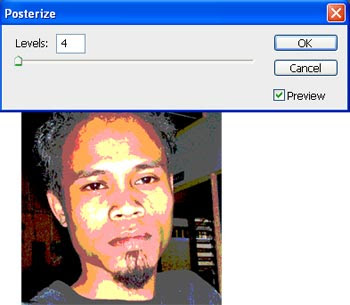
Pilih menu Image > Adjustment > Posterize. Isikan nilai yang kecil. Misalnya 4.
tutorial photoshop trace efek kartun 3
Tujuan langkah ini adalah untuk mengurangi jumlah warna yang digunakan.
Langkah 5
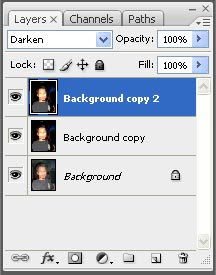
Duplikat lagi layer foto yang sudah diposterize ini. Ubah blending option menjadi Darken.
tutorial photoshop trace efek kartun 4
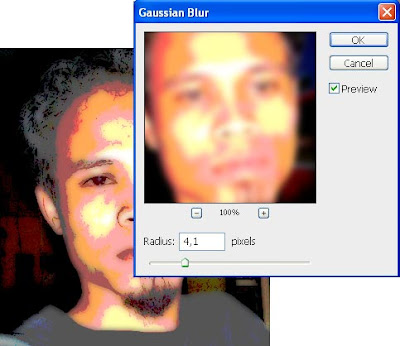
Pilih menu Filter > Blur > Gaussian Blur. Atur nilai Radius secukupnya, sambil melihat gambar aslinya (jangan melihat gambar preview pada kotak dialog Gaussian Blur). Tujuan langkah ini adalah untuk membuat agar muncul perbatasan yang lebih tegas pada tiap warna yang ada.
tutorial photoshop trace efek kartun 5
Langkah 6
Sekarang kita mulai langkah pembuatan layer untuk melakukan trace.
Buatlah sebuah layer baru, dengan cara melakukan klik pada icon Create a new layer (di gambar dibawah ini saya tandai dengan lingkaran merah) . Kemudian ubahlah nilai opacity pada layer ini hingga 0% (saya tandai dengan lingkaran biru).
tutorial photoshop trace efek kartun 6
Langkah 7
Pilih Pen tools pada tool box photoshop (lingkaran merah pada gambar tutorial photoshop di bawah ini).
tutorial photoshop trace efek kartun 7
Kemudian lakukan pengaturan pada option bar. Pilihlah icon Shape layers (gambar lingkaran biru). Klik icon segitiga geometri option (gambar lingkaran hijau), kemudian beri tanda cek pada pilihan Rubber Band.
Di sebelah kanan dari pengaturan tersebut, terdapat beberapa icon lagi (gambar lingkaran ungu). Tentunya sudah Anda pelajari pada tutorial photoshop sebelum ini. Jika belum, silahkan dibaca dulu pada Cara Pembuatan Shape.
Sedangkan tentang penggunaan pen tool bisa dibaca pada Tutorial Photoshop yang judulnya Membuat Seleksi Dengan Path.
Langkah 8
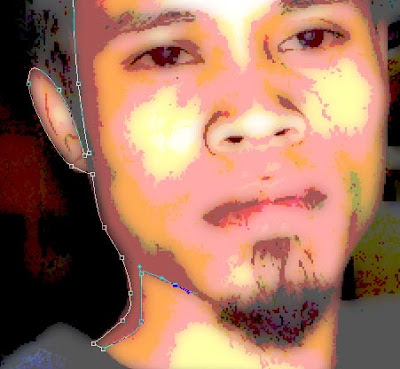
Buatlah bentuk shape menggunakan Pen tool. Buatlah mengikuti bentuk wajah pada foto.
tutorial photoshop trace efek kartun 8
Buatlah garis path ini melingkar hingga menyambung dari titik awal sampai akhir, sehingga terjadi sebuah bentuk bangun.
tutorial photoshop trace efek kartun 9
Langkah 9
Ulangi langkah ke-6 dan ke-7, namun kali ini buatlah bentuk shape pada area warna yang lain. Setiap bentuk shape dibuat pada sebuah layer baru.
tutorial photoshop trace efek kartun 10
tutorial photoshop trace efek kartun 11
Jumlah bentuk shape yang dibuat kita batasi antara 2 sampai 4 warna saja.
Langkah 10
Ubahlah nilai opacity pada layer-layer shape yang sudah kita buat tadi. Opacity kita buat hingga 100%. Sehingga nampak foto tertutupi oleh warna-warna.
Untuk mengubah warna pada setiap layer shape, lakukan dengan cara melakukan klik 2 kali pada thumbnail layer-nya. Kemudian pilih salah satu warna.
tutorial photoshop trace efek kartun 12
Sebagai panduan dalam memilih warna-warna kulit, berikut ini saya sertakan beberapa warna yang bisa Anda gunakan.
tutorial photoshop trace efek kartun 13
Silahkan disave gambar contoh warna kulit ini. Walaupun tidak saya sertakan kode warnanya, tentunya Anda bisa menentukan sendiri dengan Eyedropper tool.
Ubahlah setiap warna pada semua bagian wajah tersebut.
tutorial photoshop trace efek kartun 14
Saat membuat bentuk shape pada area warna yang lain, jika ada layer yang menutupi sehingga kita kesulitan untuk menentukan bentuk shape, maka untuk sementara icon mata pada layer yang menutupi bisa dimatikan dulu atau di kurangi dulu opacity-nya.
tutorial photoshop trace efek kartun 14a
Kemudian ulangilah lagi membuat bentuk shape pada semua bagian tubuh, hingga keseluruhan foto tertutup oleh bentuk-bentuk shape.
tutorial photoshop trace efek kartun 15
Pada bagian mata dan bibir, karena bagian ini termasuk bagian pokok dalam mengenali wajah seseorang, kita perlu mematikan dulu beberapa icon mata pada palet layer. Sehingga kita bisa membuat trace dengan melihat bentuk aslinya yang belum ter-posterize.
Untuk bagian jenggot, saya menggunakan Brush tool berukuran kecil yang disapukan pada gambar dengan pengaturan Brush preset Scattering.
Langkah 11
Untuk membuat latar belakang pada foto, buatlah sebuah layer baru yang diletakkan pada urutan sebelah bawah dari bentuk-bentuk shape tersebut. Layer baru ini bisa diisi warna sesuka Anda, dengan memilih menu Edit > Fill.
tutorial photoshop trace efek kartun 16
Warna tidak harus putih, Anda bisa juga menggunakan warna-warna lain, misalnya dengan Gradient Tools seperti berikut ini.
tutorial photoshop trace efek kartun 17
Jika semua gambar akan dijadikan satu, bisa dilakukan dengan memilih menu Layer > Flatten Image.
Selamat mencoba tutorial membuat kartun dengan Photoshop ini.

Menerapkan Brush Pada Garis Path

Diarsipkan dalam kategori: Tutorial Photoshop Lanjut tanggal: 6 July 2009 oleh Mbah Dewo
Melanjutkan tutorial Photoshop yang kemarin tentang Brush. Sekarang kita coba untuk menerapkan sapuan brush pada garis path. Garis path bisa dibuat dari berbagai macam cara, bisa dibuat dengan pen tool, dari bentuk shape, ataupun dari tulisan. Tentang pembuatan garis path dari Pen tool, bisa dibaca pada Membuat seleksi dengan path.
Pada tutorial Photoshop ini, saya membuat garis path melengkung dengan menggunakan Pen tool.
gambar:tutorial_photoshop_brush_path_01.jpg
Untuk lebih mempermudah pengerjaan, tampilkanlah dua palet sekaligus, yaitu palet layer dan palet path. Di palet layer saya buat sebuah layer baru yang masih kosong, layer ini akan digunakan untuk gambar sapuan brush. Sedangkan palet path ditampilkan agar lebih mudah memilih path-nya.
gambar:tutorial_photoshop_brush_path_02.jpg
Kemudian pilih Brush tool, di contoh tutorial ini saya pilih brush jenis Hard Round 9 pixels.
gambar:tutorial_photoshop_brush_path_03.jpg
Kemudian pilih Path Selection tool atau Direct Selection tool (sama saja), kemudian klik kanan pada garis path tersebut. Untuk melakukan klik kanan, tidak harus menggunakan tool tersebut, itu hanya kalau klik kanannya pada gambar path langsung. Klik kanan bisa juga dilakukan dengan tool apa saja, tapi melakukan klik kanan pada Work Path di palet path.
Setelah melakukan klik kanan, pilihlah Stroke path.
gambar:tutorial_photoshop_brush_path_04.jpg
Kemudian muncul kotak dialog Stroke Path. Pada kotak dialog ini, pilih Brush, dan beri tanda cek pada Simulate Pressure.
gambar:tutorial_photoshop_brush_path_05.jpg
Akan muncul gambar seperti ini. Brush yang sedang aktif akan diterapkan pada garis path tersebut.
gambar:tutorial_photoshop_brush_path_06.jpg
Sekarang bagaimana jika kita mengatur bentuk sapuan brush sebelum diterapkan pada path. Misalnya seperti pada contoh berikut ini. Pada Shape Dynamic saya buat Size jitter 100%, pada Scattering saya buat Scatter 170%, pada Other Dynamic saya buat Opacity jitter 100%.
gambar:tutorial_photoshop_brush_path_07.jpg
Hasilnya saat diterapkan pada path adalah seperti gambar berikut ini.
gambar:tutorial_photoshop_brush_path_08.jpg
Jika kita tidak menginginkan tepi garis yang menyempit, misalnya saat diterapkan pada gambar seperti berikut ini:
gambar:tutorial_photoshop_brush_path_09.jpg
maka pada kotak dialog Stroke Brush tidak usah diberi tanda cek pada pilihan Simulate Pressure.
gambar:tutorial_photoshop_brush_path_10.jpg
Selamat mencoba tutorial ini, pada tutorial Photoshop berikutnya kita masih membahas tentang penggunaan Brush pada garis path, untuk membuat gambar seperti berikut ini.
gambar:tutorial_photoshop_brush_path_11.jpg
Hasil akhirnya mungkin tidak begitu sama dengan gambar ini, karena gambar yang ini tadi saya buat dengan asal jadi dulu.

Cara Mengubah Sapuan Brush Photoshop

Diarsipkan dalam kategori: Tutorial Photoshop Lanjut tanggal: 2 July 2009 oleh Mbah Dewo
Dalam tutorial Photoshop ini saya akan membahas tentang cara mengubah bentuk sapuan brush. Saat kita menggunakan sebuah brush, baik itu brush yang kita buat sendiri, dari koleksi default-nya Photoshop ataupun dari men-download di internet, brush tersebut masih dapat kita ubah-ubah bentuk sapuannya.
Kali ini brush yang akan saya gunakan adalah sebuah brush yang asal-asalan saya buat, kalau ingin menggunakan brush ini bisa di-download di: mbahdewo_contoh_brush.abr
Tidak harus dengan brush ini untuk sekedar latihannya, dalam Photoshop sendiri sudah ada banyak brush yang siap pakai juga.
Untuk mengubah bentuk sapuan brush, kita harus menggunakan palet Brush. Palet ini pada Photoshop 7.0 hingga CS2 letaknya berada di Palet Well, kalau di Photoshop CS3 dan CS4 ada pada salah satu panelnya. Jika palet Brush belum muncul, bisa juga dimunculkan dengan cara memilih menu Window > Brush.
Yang pertama akan kita bahas adalah Brush Tip Shape.
Ini digunakan untuk mengatur ukuran diameter Brush (sama seperti saat kita memilihnya dari option bar / atau dengan menekan tombol [ dan ]).
Agar lebih mudah melihat bentuk brush ini, yang kita bahas terlebih dulu adalah Spacing. Spacing ini untuk memberi jarak setiap sapuan brush. Geser slidernya untuk menentukan jaraknya.
gambar:mengubah_sapuan_brush_02.jpg
Disebelah atas pengaturan Spacing, terdapat pengaturan Angle dan Roundness. Angle digunakan untuk memutar bentuk brush, sedangkan Roundness digunakan untuk membuat bentuknya menjadi lebih pipih. Gambar lingkaran dengan tanda panah di samping pengaturan tersebut bisa juga digunakan untuk mengatur Angle dan Roudness. Pengaturan Flip X dan Y digunakan untuk membalik bentuk brush.
gambar:mengubah_sapuan_brush_03.jpg
Pengaturan Shape Dynamic digunakan untuk mengatur ukuran setiap kali brush disapukan. Size Jitter apabila digeser ke sebelah kanan slidernya, maka akan membuat bentuk yang kecil juga saat brush disapukan.
gambar:mengubah_sapuan_brush_04.jpg
Angle Jitter digunakan untuk memutar bentuk brush secara acak.
gambar:mengubah_sapuan_brush_05.jpg
Sebelum kita bahas yang selanjutnya, kita bahas tentang Color Dynamic. Pengaturan ini untuk membuat sapuan brush dengan warna yang berbeda. Warna yang dimaksudkan disini adalah warna Foreground dan Background.
Pengaturan Foreground/Background Jitter akan membuat percampuran warna setiap brush disapukan. Disebelah bawahnya, terdapat pengaturan Hue, Brightness, dan Saturation Jitter serta Purity, silahkan dicoba-coba, langsung kelihatan hasilnya. Itu untuk mengatur intensitasnya pada setiap sapuan brush.
gambar:mengubah_sapuan_brush_06.jpg
Pengaturan Scattering digunakan untuk membuat sapuan brush yang menyebar secara acak. Seberapa luas penyebarannya bisa diatur pada slider Scatter, sedangkan pengaturan jumlah sapuan yang terbuat bisa diatur pada Count.
gambar:mengubah_sapuan_brush_07.jpg
Pengaturan Texture, digunakan untuk membuat brush yang sapuannya menggunakan bentuk texture. Bentuk texture ini bisa dipilih seperti halnya texture pada Photoshop yang biasa digunakan untuk membuat Fill. Jika texture yang dipilih ternyata tidak terlihat warna/bentuknya, maka bisa diatur pada bagian Mode. Pada contoh tutorial ini, saya gunakan Mode: Darken
gambar:mengubah_sapuan_brush_08.jpg
Pengaturan Dual Brush, digunakan untuk membuat sapuan dengan dua buah brush sekaligus. Brush kedua yang bisa dipilih adalah brush yang sekarang sedang ada pada daftar brush yang aktif.
gambar:mengubah_sapuan_brush_09.jpg
Pengaturan Other Dynamic digunakan untuk mengatur kepekatan tiap sapuan brush. Digeser saja slider pada Opacity dan Flow-nya.
gambar:mengubah_sapuan_brush_10.jpg
Bagi yang belum pernah mencoba-coba mengubah bentuk sapuan brush, silahkan dicoba tutorial ini. Pada tutorial Photoshop berikutnya, akan kita coba menerapkan brush untuk membuat sebuah efek.