Senin, 20 Februari 2012

Membuat seleksi dengan Quick Selection

Diarsipkan dalam kategori: Seleksi tanggal: 29 March 2009 oleh Mbah Dewo
Tutorial Photoshop kali ini akan membahas tentang sebuah tool yang mulai muncul pada Photoshop CS3, yaitu Quick Selection Tool. Agak terlambat pembahasan tool ini, karena sekarang Photoshop sudah sampai pada CS4.
Quick Selection Tool adalah sebuah sebuah tool pembuatan seleksi yang saya sebut instan (sekali klik terjadi sebuah seleksi). Tool ini merupakan sebuah kombinasi antara Magic Wand dengan penggunaan brush. Sama-sama bisa mampu memilih sendiri area warna, namun lebih mampu dibatasi perbatasan area yang diseleksi jika dibandingkan dengan Magic Wand.
Tool seleksi ini bisa dipilih dari tool box, menjadi satu dengan Magic Wand.
tutorial seleksi photoshop quick selection 1
Untuk membuat seleksi, tool ini tinggal diklik / klik dan geser pada area yang akan diseleksi. Sebagai contoh, pada gambar foto artis terkenal saya dibawah ini, Quick Selection Tool di klik pada bagian baju satu kali. Dan hasilnya adalah seleksi menyebar di sekitar area yang diklik, namun berhenti pada perbatasan baju dengan latar belakang.
tutorial seleksi photoshop quick selection 2
Untuk melakukan pengaturan tool ini bisa dilakukan pada option bar.
tutorial seleksi photoshop quick selection 3
Sample All layers akan bermanfaat jika yang akan diseleksi lebih dari satu layer.
Pilihan Auto-Enhance digunakan untuk membuat tepian seleksi yang lebih halus, saya anjurkan untuk selalu mengaktifkan pilihannya.
Tombol Refine Edge digunakan untuk melakukan pengaturan ulang hasil seleksi, dulu pernah saya tulis tentang ini di halaman yang ini.
Bisa disebut tool ini sangat praktis penggunaannya, mudah dan cepat (sesuai namanya Quick Selection). Tapi bagaimanapun sampai sekarang saya masih beranggapan kalau path dan channel masih lebih akurat untuk membuat seleksi atau memotong-motong gambar.

Membuat seleksi dengan path

Diarsipkan dalam kategori: Petunjuk Photoshop, Seleksi tanggal: 21 January 2007 oleh Mbah Dewo
Sebuah cara yang efektif untuk membuat seleksi pada photoshop adalah dengan menggunakan path. Path yang dimaksudkan disini adalah sebuah garis yang dibentuk dengan pen tool, atau sebenarnya bisa juga dibuat dengan memanfaatkan seleksi yang sudah ada. Kalau mengubah dari seleksi yang sudah ada, relatif lebih sulit, karena pasti ngedit per titiknya akan lebih banyak.
Pada tutorial photoshop berikut ini saya akan membahas tentang cara untuk membuat seleksi dengan path pada Photoshop:

  1. Pilih Pen tool pada toolbox-nya photoshop.
    Pada gambar dibawah ini saya beri tanda lingkaran merah. seleksi photoshop pen path 1
  2. Pada option bar, terdapat tiga icon yaitu shape, fill pixel, path. Pilihlah path dari tiga icon tersebut (saya tandai lingkaran merah pada gambar dibawah ini). seleksi photoshop pen path 2
    Jika menghendaki munculnya garis pada saat membuat gambar, klik gambar icon segitiga kecil (geometri option) kemudian beri tanda cek pada pilihan Rubber band (pada gambar diatas saya tandai dengan lingkaran warna biru).
    Pada sebelah kanannya lagi, terdapat 4 icon (saya tandai dengan lingkaran hijau). Pada icon tersebut saya sarankan untuk memilih yag paling kiri, yaitu Add to path area. Karena jika menggunakan icon yang lainnya, biasanya hasil seleksi yang terjadi justru terbalik areanya.
Setelah Pen tool sudah kita persiapkan berikut pengaturannya tadi, sekarang buatlah gambar garis path seperti garis seleksi yang akan dibuat. Tiap klik akan membuat sebuah garis bersambung.
seleksi photoshop pen path 3
Jika Anda terus melakukan klik hingga melakukan klik pada titik awal, maka akan terbuat sebuah bangun.
seleksi photoshop pen path 4
Jika ingin membuat garis yang melengkung, maka saat melakukan klik, tombol mouse ditahan sambil digeser.
 seleksi photoshop pen path 5
Garis path yang sudah selesai, bisa diedit lagi dengan Direct Selection Tool. Letak tool di tool box ini berbeda antara di Photoshop 7.0 dengan versi-versi berikutnya.
seleksi photoshop pen path 6
Dengan direct selection tool, kita bisa mengatur letak tiap titik anchor point, demikian juga dengan arah lengkungan tiap garis bantu.
seleksi photoshop pen path 7
Untuk menambah titik, klik kanan pada garis path, pilih Add Anchor Point.
seleksi photoshop pen path 8
Untuk menghapus titik, klik kanan pada titik, pilih Delete Anchor Point.
seleksi photoshop pen path 9
Untuk membuat seleksi, buatlah garis path ini mengikuti bentuk obyek / model foto yang ingin diseleksi. Pastikan garis path tersebut membentuk sebuah bangun.
Jika path sudah jadi, path bisa dijadikan seleksi. Dengan menggunakan pen tool atau direct selection tool, klik kanan pada gambar (tidak harus tepat pada path), pilih Make Selection
seleksi photoshop pen path 10
Kemudian akan muncul kotak dialog, yang bisa Anda gunakan untuk menentukan feather dan mengatur penerapan seleksi tersebut. Penerapan yang saya maksudkan adalah bahwa seleksi bisa merupakan seleksi baru, menambah area seleksi, mengurangi, atau membuat area perpotongan antar seleksi.
seleksi photoshop pen path 11
Harap diingat bahwa untuk membuat path pada photoshop sebagai seleksi, path yang ada hanya ada satu. Karena bila dibuat path yang baru, maka path ini akan menghapus path yang terdahulu. Jika menginginkan ada lebih dari 1 path, maka buat dulu path yang baru dari menu Window > Path untuk menampilkan palet path. Buatlah path yang baru dari palet ini.
Path untuk membuat seleksi ini hanya efektif pada seleksi pada bidang/gambar yang pinggirannya solid, tidak efektif jika tepian seleksi yang akan dibuat berbentuk halus atau abstrak, misalnya menyeleksi rambut, bulu, asap, atau yang lainnya.

Membuat kartun dengan Photoshop

Diarsipkan dalam kategori: Efek Foto, Tutorial Photoshop Lanjut tanggal: 21 August 2008 oleh Mbah Dewo
Pada tutorial photoshop kali ini, akan saya gunakan untuk membahas cara membuat efek kartun. Seperti yang pernah saya janjikan pada akhir tutorial Photoshop membuat efek komik. Dan seperti yang saya utarakan di halaman awal, bahwa efek ini lumayan rumit pembuatannya. Untuk dapat membuat efek ini, sebelumnya harus lebih dulu memahami penggunaan palet layer, pembuatan garis dan shape dengan Pen tools, dan pemilihan warna. Selain itu, jika mempunyai pengetahuan tentang anatomi wajah / tubuh manusia, akan merupakan sebuah ketrampilan tambahan yang berguna.

Pada efek kartun kali ini, kita akan membuat banyak bentuk-bentuk secara manual menggunakan Pen Tools. Tehnik seperti ini ada juga yang menyebut sebagai tracing, vektor. Sebenarnya, tehnik seperti ini akan lebih cocok bila dijalankan pada Adobe Illustrator. Namun karena pokok bahasan kita adalah Photoshop, maka sekarang kita coba menggunakan Photoshop saja, walaupun tentunya cara pembuatannya akan lebih rumit.
Jika ingin melihat contoh lain dari gambar trace/vektor ini, beberapa hari yang lalu pernah saya buatkan. Bisa dilihat di Galeri halaman 2.

Langkah pembuatan trace pada foto

Langkah 1
Bukalah sebuah foto dengan Photoshop. Pada contoh tutorial ini, saya menggunakan foto Mas Wasidi aka Si Kecil.
tutorial photoshop trace efek kartun 1
Langkah 2
Karena kondisi foto ini terlalu gelap, maka agar lebih nampak perbedaan antara daerah gelap dan terangnya, maka saya atur dulu pewarnaannya menggunakan Image > Adjustment > Shadow Highlights.
tutorial photoshop trace efek kartun 2
Kalau di Photoshop yang anda gunakan tidak ada menu Shadow&Highlight berarti photoshop anda versi lama. Tidak perlu kuatir, karena langkah ini bukan langkah pokok. Bisa digantikan dengan langkah lainnya, coba dipahami maksud dari langkah ke-2 ini. Seandainya tidak dilakukan langkah ke-2 pun, juga tidak apa-apa.
Langkah 3
Duplikat layer background ini, agar kita mempunyai cadangan foto yang aslinya. Untuk jaga-jaga, siapa tahu nanti membutuhkan gambar aslinya. Dan memang akhirnya kita juga butuh foto aslinya, untuk membuat bentuk-bentuk yang agak rumit, misalnya mata dan bibir.
Cara untuk menduplikat ini bisa dengan Ctrl + J, atau dengan menarik nama layer ke arah icon Create New Layer.
Langkah 4
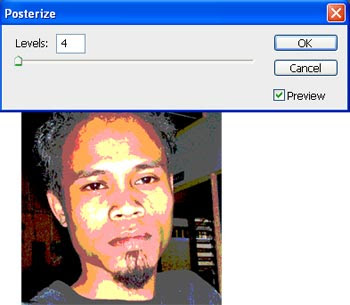
Pilih menu Image > Adjustment > Posterize. Isikan nilai yang kecil. Misalnya 4.
tutorial photoshop trace efek kartun 3
Tujuan langkah ini adalah untuk mengurangi jumlah warna yang digunakan.
Langkah 5
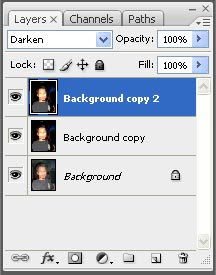
Duplikat lagi layer foto yang sudah diposterize ini. Ubah blending option menjadi Darken.
tutorial photoshop trace efek kartun 4
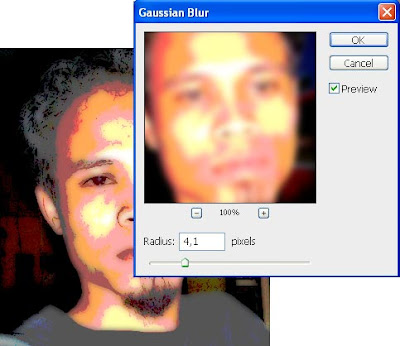
Pilih menu Filter > Blur > Gaussian Blur. Atur nilai Radius secukupnya, sambil melihat gambar aslinya (jangan melihat gambar preview pada kotak dialog Gaussian Blur). Tujuan langkah ini adalah untuk membuat agar muncul perbatasan yang lebih tegas pada tiap warna yang ada.
tutorial photoshop trace efek kartun 5
Langkah 6
Sekarang kita mulai langkah pembuatan layer untuk melakukan trace.
Buatlah sebuah layer baru, dengan cara melakukan klik pada icon Create a new layer (di gambar dibawah ini saya tandai dengan lingkaran merah) . Kemudian ubahlah nilai opacity pada layer ini hingga 0% (saya tandai dengan lingkaran biru).
tutorial photoshop trace efek kartun 6
Langkah 7
Pilih Pen tools pada tool box photoshop (lingkaran merah pada gambar tutorial photoshop di bawah ini).
tutorial photoshop trace efek kartun 7
Kemudian lakukan pengaturan pada option bar. Pilihlah icon Shape layers (gambar lingkaran biru). Klik icon segitiga geometri option (gambar lingkaran hijau), kemudian beri tanda cek pada pilihan Rubber Band.
Di sebelah kanan dari pengaturan tersebut, terdapat beberapa icon lagi (gambar lingkaran ungu). Tentunya sudah Anda pelajari pada tutorial photoshop sebelum ini. Jika belum, silahkan dibaca dulu pada Cara Pembuatan Shape.
Sedangkan tentang penggunaan pen tool bisa dibaca pada Tutorial Photoshop yang judulnya Membuat Seleksi Dengan Path.
Langkah 8
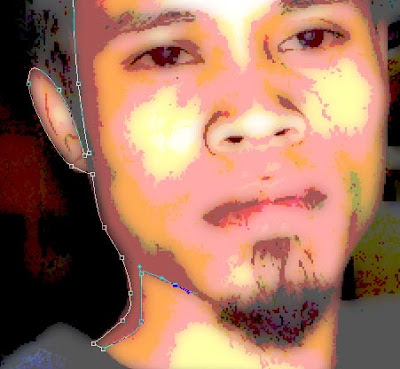
Buatlah bentuk shape menggunakan Pen tool. Buatlah mengikuti bentuk wajah pada foto.
tutorial photoshop trace efek kartun 8
Buatlah garis path ini melingkar hingga menyambung dari titik awal sampai akhir, sehingga terjadi sebuah bentuk bangun.
tutorial photoshop trace efek kartun 9
Langkah 9
Ulangi langkah ke-6 dan ke-7, namun kali ini buatlah bentuk shape pada area warna yang lain. Setiap bentuk shape dibuat pada sebuah layer baru.
tutorial photoshop trace efek kartun 10
tutorial photoshop trace efek kartun 11
Jumlah bentuk shape yang dibuat kita batasi antara 2 sampai 4 warna saja.
Langkah 10
Ubahlah nilai opacity pada layer-layer shape yang sudah kita buat tadi. Opacity kita buat hingga 100%. Sehingga nampak foto tertutupi oleh warna-warna.
Untuk mengubah warna pada setiap layer shape, lakukan dengan cara melakukan klik 2 kali pada thumbnail layer-nya. Kemudian pilih salah satu warna.
tutorial photoshop trace efek kartun 12
Sebagai panduan dalam memilih warna-warna kulit, berikut ini saya sertakan beberapa warna yang bisa Anda gunakan.
tutorial photoshop trace efek kartun 13
Silahkan disave gambar contoh warna kulit ini. Walaupun tidak saya sertakan kode warnanya, tentunya Anda bisa menentukan sendiri dengan Eyedropper tool.
Ubahlah setiap warna pada semua bagian wajah tersebut.
tutorial photoshop trace efek kartun 14
Saat membuat bentuk shape pada area warna yang lain, jika ada layer yang menutupi sehingga kita kesulitan untuk menentukan bentuk shape, maka untuk sementara icon mata pada layer yang menutupi bisa dimatikan dulu atau di kurangi dulu opacity-nya.
tutorial photoshop trace efek kartun 14a
Kemudian ulangilah lagi membuat bentuk shape pada semua bagian tubuh, hingga keseluruhan foto tertutup oleh bentuk-bentuk shape.
tutorial photoshop trace efek kartun 15
Pada bagian mata dan bibir, karena bagian ini termasuk bagian pokok dalam mengenali wajah seseorang, kita perlu mematikan dulu beberapa icon mata pada palet layer. Sehingga kita bisa membuat trace dengan melihat bentuk aslinya yang belum ter-posterize.
Untuk bagian jenggot, saya menggunakan Brush tool berukuran kecil yang disapukan pada gambar dengan pengaturan Brush preset Scattering.
Langkah 11
Untuk membuat latar belakang pada foto, buatlah sebuah layer baru yang diletakkan pada urutan sebelah bawah dari bentuk-bentuk shape tersebut. Layer baru ini bisa diisi warna sesuka Anda, dengan memilih menu Edit > Fill.
tutorial photoshop trace efek kartun 16
Warna tidak harus putih, Anda bisa juga menggunakan warna-warna lain, misalnya dengan Gradient Tools seperti berikut ini.
tutorial photoshop trace efek kartun 17
Jika semua gambar akan dijadikan satu, bisa dilakukan dengan memilih menu Layer > Flatten Image.
Selamat mencoba tutorial membuat kartun dengan Photoshop ini.