Senin, 20 Februari 2012

Membuat efek foto glamor

Diarsipkan dalam kategori: Efek Foto, Efek Photoshop tanggal: 29 January 2007 oleh Mbah Dewo
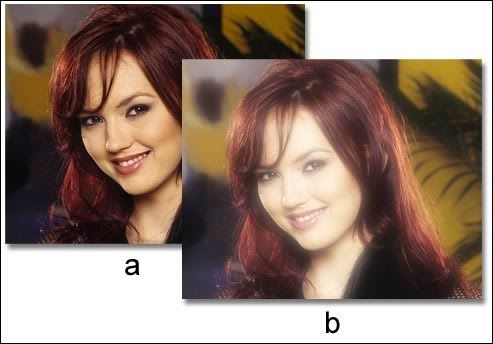
Gambar tutorial efek foto glamor 1Tutorial Photoshop kali ini akan saya gunakan untuk membahas tentang cara pembuatan efek foto “glow” pada foto. Biasanya ini digunakan untuk membuat kesan glamor pada foto. Misalnya seperti efek pada pada foto-foto pernikahan (kayaknya saya sering dapat kiriman undangan pernikahan dengan model efek seperti itu).

Berikut ini adalah caranya:
  • Duplikat layer Background.
  • Aktifkan layer background copy, ubah blending option menjadi screen. Blending option ini terletak di palet layer, sebelah kiri pengaturan Opacity (secara default nilainya adalah Normal).
  • Beri Filter > Blur > Gaussian Blur. Atur sendiri nilainya sambil melihat gambar asli yang Anda edit.
Gambar tutorial efek foto glamor 2Contoh gambar efek foto glamor yang dibuat dengan Photoshop

Membuat efek foto siluet

Diarsipkan dalam kategori: Efek Foto tanggal: 21 January 2007 oleh Mbah Dewo
Pada tutorial photoshop kali ini kita akan membuat efek foto siluet dengan Photoshop. Yang dimaksud dengan siluet disini adalah sebuah gambar yang mempunyai latar belakang kontras dengan obyek atau model fotonya. Berikut ini tutorial tentang prinsip pembuatannya dengan Photoshop yang mudah. Kalau sulit, itu adalah cara menyeleksi gambarnya.

Langkah 1
Bukalah sebuah foto dengan Photoshop.
tutorial efek siluet photoshop 1
Langkah 2
Buatlah seleksi pada obyek atau modelnya dengan Photoshop. Cara membuat seleksi ini ada banyak, bisa dibaca pada kategori seleksi.
tutorial efek siluet photoshop 2
Langkah 3
Pilih menu Edit > Copy kemudian Edit > Paste. Tujuan langkah ini adalah untuk membuat agar gambar foto berada pada layer yang berbeda.
Langkah 4
Munculkan seleksi pada layer baru tersebut dengan cara melakukan CTRL + klik pada thumbnail layernya.
tutorial efek siluet photoshop 3
Langkah 5
Isi seleksi tersebut dengan dengan warna hitam. Caranya dengan memilih menu Edit > Fill. Pada bagian Use, pilih Black kemudian klik OK.
tutorial efek siluet photoshop 4
Secara alternatif Anda juga bisa menekan D di keyboard, kemudian tekan ALT + Backspace.
Selain cara-cara diatas, ada banyak cara lagi yang bisa digunakan untuk membuat layer ini berwarna hitam. Misalnya dengan Anda sapukan Brush tool atau dengan menggunakan Layer style.
Langkah 6
Hilangkan seleksi ( Select > Deselect ).
Langkah 7
Pilih layer background, kemudian ulangi langkah ke-5. Kita isi dengan warna hitam yang pekat.
tutorial efek siluet photoshop 5
Langkah 8
Beri efek dengan memilih menu Filter > Render > Lens Flare. Atur seperti gambar dibawah ini.
tutorial efek siluet photoshop 6
Berikut ini gambar yang sudah diberi filter Lens Flare.
tutorial efek siluet photoshop 7
Gambar dengan efek foto siluet sudah selesai kita buat dengan Photoshop. Anda bisa mencoba mengkreasikannya lagi, misalnya seperti gambar dibawah ini. Pada gambar ini, foto tersebut tidak sepenuhnya hitam. Ada bagian yang nampak masih berwarna, ada juga yang nampak transparan.
Caranya mudah. Asal Anda memahami tujuan dari tiap langkah yang dilakukan pada tutorial photoshop di atas pasti bisa membuatnya.
tutorial efek siluet photoshop 8
tutorial efek siluet photoshop 9
Selamat mencoba efek foto siluet ini dengan Photosho

Efek Blur pada Sebagian Gambar

Diarsipkan dalam kategori: Efek Foto tanggal: 19 October 2008 oleh Mbah Dewo
Tutorial Photoshop kali ini akan melanjutkan efek blur yang sudah dibahas pada post sebelumnya. Pada post yang sebelumnya kita sudah menerapkan efek blur, yang diterapkan pada keseluruhan dari background / seluruh layernya.
Ada kalanya kita hanya perlu menerapkan efek blur ini pada sebagian dari gambar background saja, sehingga pada layer background ada sisi yang nampak kabur, namun ada juga yang masih nampak jelas.

Langkah menerapkan efek blur pada sebagian gambar dengan Photoshop

Langkah 1
Bukalah sebuah gambar dengan Photoshop.

efek blur sebagian gambar 1
Gambar ini diambil dari FreeDigitalPhotos.net.
Langkah 2
Buatlah seleksi pada gambar model,
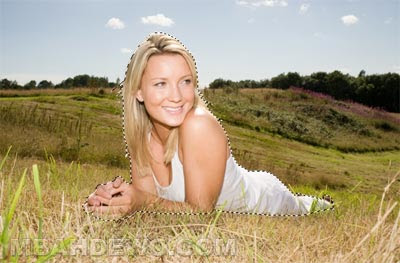
efek blur sebagian gambar 2
kemudian lakukan Ctrl + J atau bisa juga dengan Edit > Copy dan Edit > Paste.
Jika kemudian kita melakukan langkah seperti pada tutorial yang sebelumnya, maka kita akan mendapati gambar seperti di bawah ini.
efek blur sebagian gambar 3
Pada gambar tersebut bagian bawah nampak tidak pas, karena saya memang asal menyeleksi bagian tersebut. Dan jika maksud dari pemberian efek blur ini adalah untuk memberikan bagian yang nampak fokus dan tidak fokus, seharusnya bagian bawah dari model foto tersebut tetap nampak jelas dan tidak kabur.
Oleh karena itu, setelah gambar diseleksi maka, tidak langsung kita beri efek blur, tapi kita lanjutkan dulu dengan langkah-langkah berikutnya ini.
Langkah 3
Duplikat layer background. Caranya dengan memilih layer Background kemudian menekan Ctrl + J, atau menarik nama layer ke arah icon Create a new layer di palet layer.
efek blur sebagian gambar 4
Langkah 4
Pada layer Background copy (hasil duplikat layer background), kita beri efek blur. Pilih menu Image > Blur > Gaussian blur.
efek blur sebagian gambar 5
Langkah 5
Untuk membuat agar ada sisi yang tetap jelas, maka kita gunakan langkah seperti pada tutorial Menggabung gambar.
Klik icon Add layer mask (saya tandai dengan lingkaran merah).
efek blur sebagian gambar 6
Kemudian pilih gradient tool, pilih warna gradient hitam-putih, pilih jenis gradient Linear, dan terapkan gradient tersebut pada gambar (buat arah gradasi seperti pada gambar dibawah ini, bisa mulai titik nomor 1 ke 2, atau sebaliknya).
efek blur sebagian gambar 7
Gambar sudah menjadi kabur sebagian.
efek blur sebagian gambar 8
Kita juga bisa mencoba-coba dengan jenis gradient yang lain. Selain Linear, bisa juga menggunakan Reflected untuk membuat seperti gambar dibawah ini.
efek blur sebagian gambar 9
Pada gambar diatas, efek kabur terjadi pada sebelah atas dan sebelah bawah dari gambar.
Selamat mencoba tutorial Photoshop ini. Pada tutorial berikutnya kita coba menerapkan efek blur lagi namun hanya pada sebagian kecil saja pada gambar.