Senin, 20 Februari 2012

Animasi tulisan bergerak

Diarsipkan dalam kategori: Efek Teks tanggal: 28 July 2008 oleh Mbah Dewo
Tutorial Photoshop kali ini akan membahas cara pembuatan efek tulisan bergerak ( animasi ) dengan format file gif. Animasi ini dibuat dengan program photoshop pada awalnya, kemudian proses pembuatan animasinya dengan menggunakan Adobe Image Ready. Jika photoshop yang digunakan adalah versi CS3, maka animasi ini bisa dibuat langsung dengan Photoshop, tanpa harus menggunakan image ready.

Tutorial pembuatan animasi tulisan dengan Photoshop

Langkah 1
Buatlah sebuah file baru dengan Photoshop. Ukuran file bisa disesuaikan dengan kebutuhan Anda. Pada tutorial ini, saya menggunakan sebuah file yang berukuran 468 x 60 pixel; 72 dpi; RGB; content=white.
tutorial photoshop animasi 1
Langkah 2
Buatlah sebuah tulisan dengan menggunakan Type tools pada Photoshop.
tutorial photoshop animasi 2
Langkah 3
  • Jika Anda menggunakan versi Photoshop 7 hingga CS:
    Klik icon Jump to Image ready. Icon ini terletak di sebelah bawah pada Tools Box. Anda juga bisa memilih menu File > Jump To > Adobe ImageReady 7.0 (pada Photoshop 7), atau File > Edit in Image Ready (pada Photoshop CS).
    tutorial photoshop animasi 3
  • Jika Anda menggunakan versi Photoshop CS3:
    Pilih menu Window > Animation
    tutorial photoshop animasi 4
Langkah 4
Akan Anda dapati sebuah palet panjang di sebelah bawah (bentuk tampilan relatif sama baik pada Image Ready ataupun Photoshop CS3).
tutorial photoshop animasi 5
Jika perlu, perlebar tampilan palet ini dengan melakukan klik dan geser pada sudut kanan bawah palet tersebut.
Langkah 5
Geser tulisan hingga ke sebelah kiri luar dari background yang putih, hingga seluruh tulisan tidak nampak.
tutorial photoshop animasi 6
Langkah 6
Klik icon Duplicate current frame.
tutorial photoshop animasi 7
Langkah 7
Sekarang ada 2 frame pada palet Animation. Pastikan yang terpilih sekarang adalah frame kedua.
Geser lagi tulisan hingga sisi kanan luar dari background.
tutorial photoshop animasi 8
Langkah 8
Klik icon Tweens animation frames.
tutorial photoshop animasi 9
Tujuan penggunaan Tween ini adalah untuk mempermudah pembuatan frame-frame animasi. Tween akan menambahkan frame secara otomatis berdasarkan perbedaan posisi, ukuran, tranparansi, dan efek pada obyek.
Kemudian akan muncul kotak dialog baru, seperti gambar tutorial berikut ini.
tutorial photoshop animasi 10
Pada kotak dialog ini, kita bisa mengatur:
  • Tween with: digunakan untuk memilih frame mana yang akan kita gunakan sebagai dasar animasi berdasarkan frame yang aktif. Karena kita aktif pada frame kedua, maka yang tepat adalah Previous Frame.
  • Frame to Add: digunakan untuk memilih jumlah frame yang akan ditambahkan. Semakin banyak jumlah frame, animasi akan semakin nampak halus, tetapi ukuran file hasil jadinya akan semakin besar.
  • Layers: digunakan untuk memilih animasi pada antara semua layer, atau hanya pada layer yang aktif saja.
  • Parameters: digunakan untuk memilih jenis perubahan obyek yang digunakan sebagai dasar animasi
Langkah 9
Klik icon Plays/stops animation.
tutorial photoshop animasi 11
Animasi sudah jadi. Jika Anda menginginkan pengaturan kecepatan animasi, bisa Anda pilih dari tulisan 0 sec disebelah bawah frame.
tutorial photoshop animasi 12
Jika pengaturan kecepatan ini akan dilakukan pada banyak frame sekaligus, maka klik sebuah frame, kemudian tekan dan tekan tombol Shift, lalu klik frame yang lain. Bisa juga dengan Ctrl + klik frame yang lain. Setelah terpilih banyak frame sekaligus, baru ubah kecepatannya. Pengubahan kecepatan animasi akan berlaku pada semua frame yang terpilih.
Untuk menyimpan hasil animasi, pilihlah menu File > Save Optimized pada Adobe ImageReady. Atau File > Save for Web & devices pada Photoshop CS3. Pastikan format file yang dipilih adalah gif.
Berikut ini adalah hasil dari tutorial ini, sebuah tulisan dengan efek gerak yang disimpan dengan format file gif.
tutorial photoshop animasi 12
Silahkan dicoba dan digunakan sebagai tambahan materi belajar photoshop. Berikut ini ada 2 buah contoh file lain. Silahkan dicoba sendiri juga untuk membuat seperti gambar-gambar berikut ini.
Gambar contoh animasi 1
animasi photoshop 1
Gambar contoh animasi 2
animasi photoshop 2

Membuat efek asap

Diarsipkan dalam kategori: Efek Foto tanggal: 14 January 2008 oleh Mbah Dewo
Pada post kali ini saya akan menulis tutorial photoshop tentang pembuatan efek asap. Efek ini bisa digunakan untuk menambahkan kesan berasap pada obyek gambar atau foto yang seharusnya tidak berasap. Efek asap bisa juga dibuat dengan sebuah plugin photoshop, misalnya dengan Eye Candy 4.0 (plugin ini mempunyai fasilitas Smoke). Dengan plugin ini, efek asap dengan mudah bisa dibuat. Namun bagi yang ingin membuat efek ini secara manual, bisa mengikuti langkah pembuatannya berikut ini.

Langkah Pembuatan Efek Asap dengan Photoshop

Langkah 1
Bukalah program Photoshop, kemudian buatlah sebuah file baru. Ukuran file bisa terserah Anda. Pada contoh tutorial kali ini, saya buat sebuah file yang berukuran 200 x 300 pixel; resolusi 72 dpi.
tutorial photoshop efek asap 1
Langkah 2
Isikanlah warna hitam pada file baru tersebut. Untuk melakukan ini, bisa dengan memilih menu Edit > Fill, kemudian pada pilihan Use memilih Black, klik OK (lihat gambar ilustrasi).
tutorial photoshop efek asap 2
Atau dengan cukup menekan huruf D pada keyboard, kemudian menekan Alt + Backspace.
Langkah 3
Pilihlah Pencil tool pada toolbox photoshop, kemudian pilih warna Foreground putih. Untuk memilih warna ini, bisa dilakukan dengan mengklik warna foreground, kemudian pilih warna putih. Atau cukup dengan menekan huruf D pada keyboard, kemudian tekan huruf X pada keyboard.
    Catatan:
    Huruf D, adalah untuk mereset warna foreground dan background.
    Huruf X, untuk membalik warna warna foreground dan background.
tutorial photoshop efek asap 3
Langkah 4
Kemudian atur ukuran pointer pencil tadi agar agak besar, kira-kira 30an. Cara untuk mengatur diameter pointer adalah dengan menekan tombol [ atau ] pada keyboard.
Setelah ukuran diameter pointer disesuaikan, buatlah sebuah garis pada file baru tadi (lihat gambar).
tutorial photoshop efek asap 4
Langkah 5
Pilihlah Smudge tool pada toolbox Photoshop. Sapukan pada gambar untuk membuatnya nampak berlekuk-lekuk. Bentuk lekukan terserah keinginan Anda.
tutorial photoshop efek asap 5
Langkah 6
Pilihlah menu Filter > Liquify. Filter pada Photoshop ini digunakan untuk membuat sebuah gambar nampak seperti cairan (liquid), sehingga bisa dibentuk dan diperlakukan seperti benda cair. Buatlah agar gambar garis putih tadi menjadi semakin berlekuk-lekuk. Bentuk lekukan terserah keinginan Anda sendiri. Buatlah agar bentuk lekukan ini menyerupai sebuah asap.
tutorial photoshop efek asap 6
Langkah ini, mungkin adalah bagian yang paling menentukan hasil dari bentuk asap, dan juga bagian yang paling menyenangkan dan memerlukan banyak pengulangan sambil berimprovisasi. Apalagi bagi yang jarang memperhatikan bentuk asap (tapi bukan saya, karena saya tiap hari selalu membuat asap Gudang Garam. Kalau tidak di kamar rumah, ya sama mas Wasidi di dapur kantor Smile Group cabang MT Haryono, atau di sebelah Lab Kimia SMUN 1 Sleman sama Pak Dar.)
Langkah 7
Buatlah sebuah layer baru. Kemudian ulangilah langkah 2 hingga 7 untuk membuat bentuk asap yang berbeda. Pada layer baru ini, ubahlah Blending Option-nya menjadi screen, agar warna hitamnya nampak transparan dan cuma nampak warna putihnya saja. Jika perlu, Anda juga bisa mengubah ukuran layer tersebut dengan Edit > Free Transform.
tutorial photoshop efek asap 7
Ulangilah langkah pembuatan layer asap ini berulangkali hingga Anda dapati bentuk kumpulan asap yang sesuai dengan keinginan Anda.
Langkah 8
Sekarang kita hilangkan tanda kunci pada layer background, dengan cara melakukan klik 2x pada nama layer background,
tutorial photoshop efek asap 8
kemudian klik OK
tutorial photoshop efek asap 9
Langkah 9
Buatlah sebuah layer baru lagi, kemudian posisikan layer baru ini kebawah layer 0 (yang sebelumnya adalah layer background).
tutorial photoshop efek asap 10
Tekan dan tahan tombol Alt pada keyboard sambil memilih menu Layer > Merge Visible.
    Tujuan dari langkah 8-9 ini adalah untuk membuat sebuah layer yang merupakan gabungan dari semua layer yang ada dan posisinya berada di layer paling bawah.
Langkah 10
Pada layer yang merupakan layer gabungan tadi, berilah efek kabur. Lakukan ini dengan cara memilih menu Filter > Blur > Gaussian Blur.
tutorial photoshop efek asap 11
Langkah 11
Aturlah opacity pada tiap layer untuk menyesuaikan nuansa asap yang sesuai. Kemudian pilih menu Layer > Flatten Image atau Layer > Merge Visible untuk menyatukan semua layernya.
Berikut ini adalah contoh gambar asap yang sudah jadi.
tutorial photoshop efek asap 12
Langkah 12
Sekarang kita akan mencoba menerapkan gambar asap yang sudah kita buat tadi pada gambar yang lain. Bukalah sebuah gambar yang akan Anda beri efek asap. Pada contoh tutorial photoshop ini, saya menggunakan sebuah gambar bumi.
tutorial photoshop efek asap 13
Geserlah gambar asap dari file yang sebelumnya kita buat dengan Move tool ke arah file yang akan diberi efek asap.
Pada layer gambar asap, pilihlah Blending Option-nya menjadi Screen.
Berikut ini adalah gambar bumi yang sudah diberi efek asap.
tutorial photoshop efek asap 14
Catatan: Efek ini sebelumnya sudah pernah ditulis oleh John Paul Caponigro, pernah juga saya tulis dalam situs tutorial photoshop milik saya yang berbahasa Inggris.
Selamat mencoba.

Membuat efek foto glamor

Diarsipkan dalam kategori: Efek Foto, Efek Photoshop tanggal: 29 January 2007 oleh Mbah Dewo
Gambar tutorial efek foto glamor 1Tutorial Photoshop kali ini akan saya gunakan untuk membahas tentang cara pembuatan efek foto “glow” pada foto. Biasanya ini digunakan untuk membuat kesan glamor pada foto. Misalnya seperti efek pada pada foto-foto pernikahan (kayaknya saya sering dapat kiriman undangan pernikahan dengan model efek seperti itu).
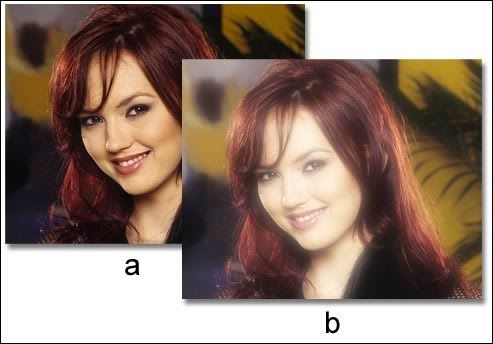
Berikut ini adalah caranya:
  • Duplikat layer Background.
  • Aktifkan layer background copy, ubah blending option menjadi screen. Blending option ini terletak di palet layer, sebelah kiri pengaturan Opacity (secara default nilainya adalah Normal).
  • Beri Filter > Blur > Gaussian Blur. Atur sendiri nilainya sambil melihat gambar asli yang Anda edit.
Gambar tutorial efek foto glamor 2Contoh gambar efek foto glamor yang dibuat dengan Photoshop